クローラのホイールコライダを作る
AGXのクローラモデル [2] 用に、CADモデルのスプロケット、アイドラ、ローラ部分に不可視のシリンダ形状のコライダを追加する
完成の状態
各ホイールに対応するシリンダ形状のコライダができる
シリンダはクローラベルトと接触させるため、シリンダ直径はホイールのサイズよりも小さい

事前準備
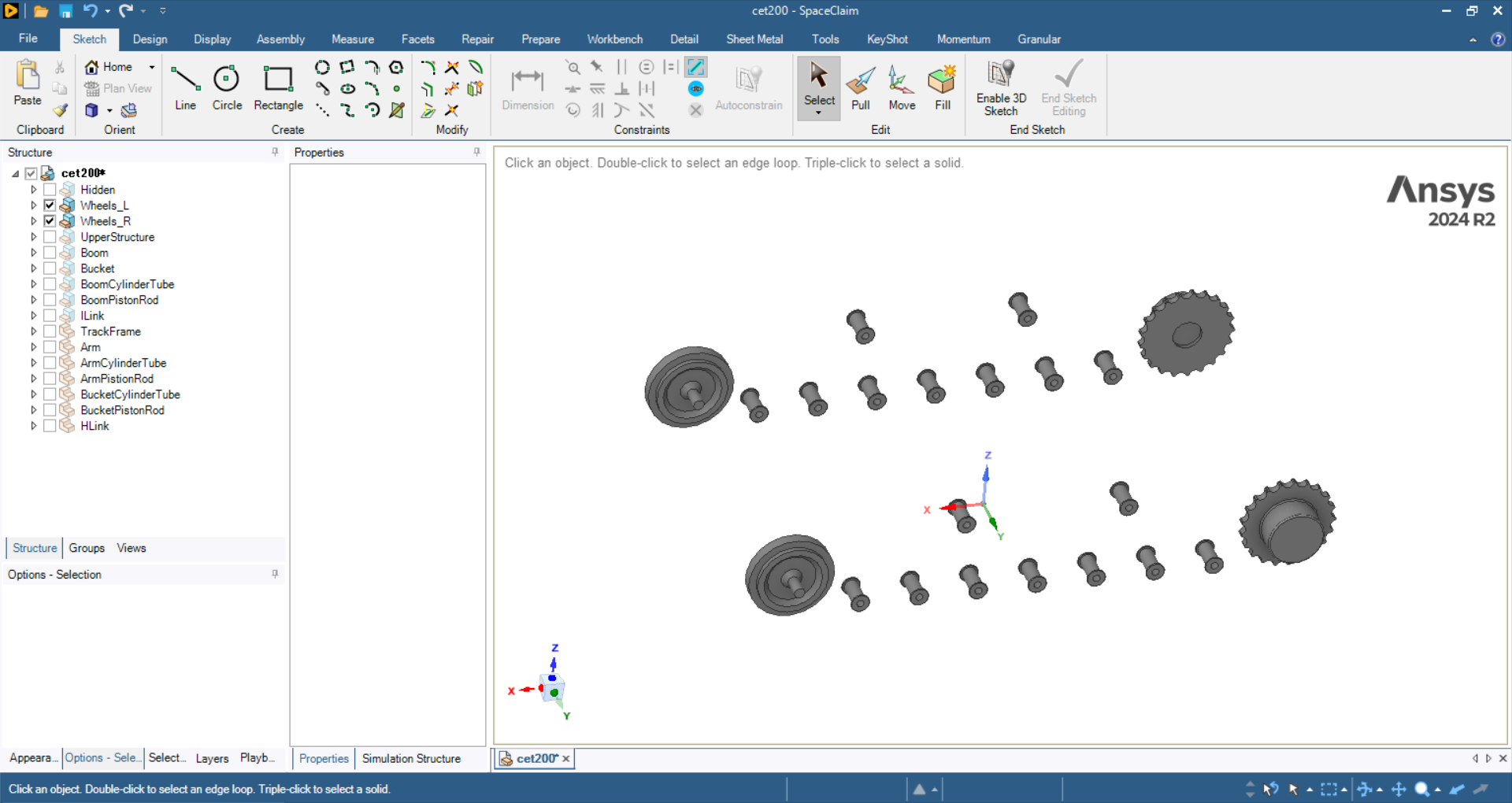
コライダの作成作業に不要なコンポーネントを非表示にする
Structure パネルからルート
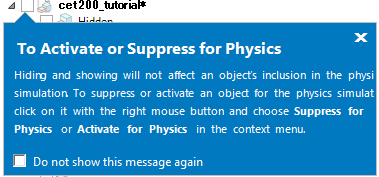
cet200_tutorialを非表示にする [1]Structure パネルから
Wheels_L、Wheels_Rを表示する
コライダ用のコンポーネントを作る
Structure パネルからルート
cet200_tutorialのコンテキストメニューを開くNew Component を選択し、
Hidden_Collidersコンポーネントを作るHidden_CollidersコンポーネントをHiddenコンポーネントとWheels_Lコンポーネントの間に移動するcet200_tutorial |- Hidden |- Hidden_Colliders |- Wheels_L |- ...
左アイドラ Idler_L のコライダを作る
Structure パネルから
Hidden_Collidersコンポーネントを選択するHidden_Collidersコンポーネントに子コンポーネントCollider_Wheels_Lを作るさらに
Collider_Wheels_Lコンポーネントの子コンポーネントCollider_Idler_Lを作り、アクティベート(太字)する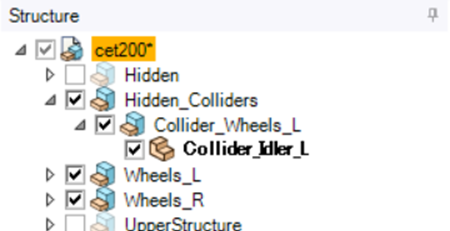
Structure パネルから
Wheels_L/Idler_Lコンポーネントを選択するz を入力し、
Idler_LにフォーカスするSelectツール s で
Idler_Lの側面を選択し、Sketch Circle c を選択する
Idler_Lの中心を選択し、space で直径入力フォームにフォーカスするフォームに
480と入力し、Enter を入力する
3D Mode d にして、Pullツール p を選択する
Structure パネルから
Collider_Idler_LコンポーネントのSurfaceを選択し、Up Toボタンを選択する
Idler_Lの反対側の側面を選択し、SurfaceをSolid化する
作成したSolidの名前を
Colliderに変更する
左スプロケット Sprocket_L のコライダを作る
Structure パネルから
Hidden_Colliders/Collider_Wheels_Lコンポーネントを選択する子コンポーネント
Collider_Sprocket_Lを作り、アクティベート(太字)する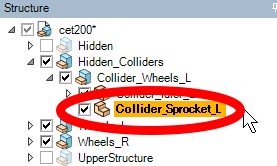
Structure パネルから
Wheels_L/Sprocket_Lコンポーネントを選択するz を入力し、
Sprocket_LにフォーカスするSelectツール s で
Sprocket_Lの側面を選択し、Sketch Circle c を選択する
Sprocket_Lの中心を選択し、space で直径入力フォームにフォーカスするフォームに
480と入力し、Enter を入力する
3D Mode d にして、Pullツール p を選択する
Structure パネルから
Collider_Sprocket_LコンポーネントのSurfaceを選択し、Up To を選択する
Sprocket_Lの反対側の側面を選択し、SurfaceをSolid化する
作成したSolidの名前を
Colliderに変更する
左上部ローラ1 UpperRoller_L1 のコライダを作る
Structure パネルから
Hidden_Colliders/Collider_Wheels_Lコンポーネントを選択する子コンポーネント
Collider_UpperRoller_L1を作り、アクティベート(太字)する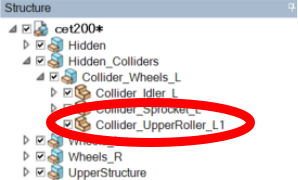
Structure パネルから
Wheels_L/UpperRoller_L1コンポーネントを選択するz を入力し、
UpperRoller_L1にフォーカスするSelectツール s で
UpperRoller_L1の側面を選択し、SketchのCircle c を選択する
UpperRoller_L1の中心を選択し、space で直径入力フォームにフォーカスするフォームに
96と入力し、Enter を入力する
3D Mode d にして、Pullツール p を選択する
Structure パネルから
Collider_UpperRoller_L1コンポーネントのSurfaceを選択し、Up To を選択する
UpperRoller_L1の反対側の側面を選択し、SurfaceをSolid化する
作成したSolidの名前を
Colliderに変更する
Collider_UpperRoller_L1 をコピーして残りの左ローラのコライダを作る
Moveツール m を選択する
Structure パネルから
Hidden_Colliders/Collider_Wheels_L/Collider_UpperRoller_L1コンポーネントを選択するCollider_UpperRoller_L1コンポーネントのMoveハンドルについて、 Ctrl を押しながらX軸をドラッグして、Collider_UpperRoller_L1のコピーを作る
コピーした
Collider_UpperRoller_L1を選択し、Moveツール m + Up To を選択するWheels_L/UpperRoller_L2の円筒面を選択し、コピーしたCollider_UpperRoller_L1をUpperRoller_L2に合わせる
1-3の手順で
Collider_UpperRoller_L1のコピーを作り、4-5の手順で残りの左ローラのコライダを作るStructure パネルから作成したコライダコンポーネントを全て選択する
コンテキストメニューを開き、 Source ‣ Make Independent を選択し、共用されているコライダコンポーネントを独立させる

独立させると各コンポーネントの名前に連番が追加される。既存のローラの番号に合わせて名前を変更する。

左ホイールのコライダをコピーして右ホイールのコライダを作る
Moveツール m を選択する
Structure パネルから
Hidden_Colliders/Collider_Wheels_Lコンポーネントを選択するCollider_Wheels_LコンポーネントのMoveハンドルについて、 Ctrl を押しながらY軸をドラッグして、Collider_Wheels_Lのコピーを作る
Moveツール m とコピーした
Collider_Wheels_Lを選択するAnchor を選択し、コピーした
Collider_Wheels_LのSprocketコライダの外面を選択する
UpTo を選択し、
Sprocket_Rコンポーネントの内面を選択する。選択するとコピーしたCollider_Wheels_Lのコライダ一式が右ホイール一式と合わさる。
Structure パネルからコピーした
Collider_Wheels_Lを選択するコンテキストメニューを開き、 Source ‣ Make Independent を選択し、共用されているコライダコンポーネントを独立させる
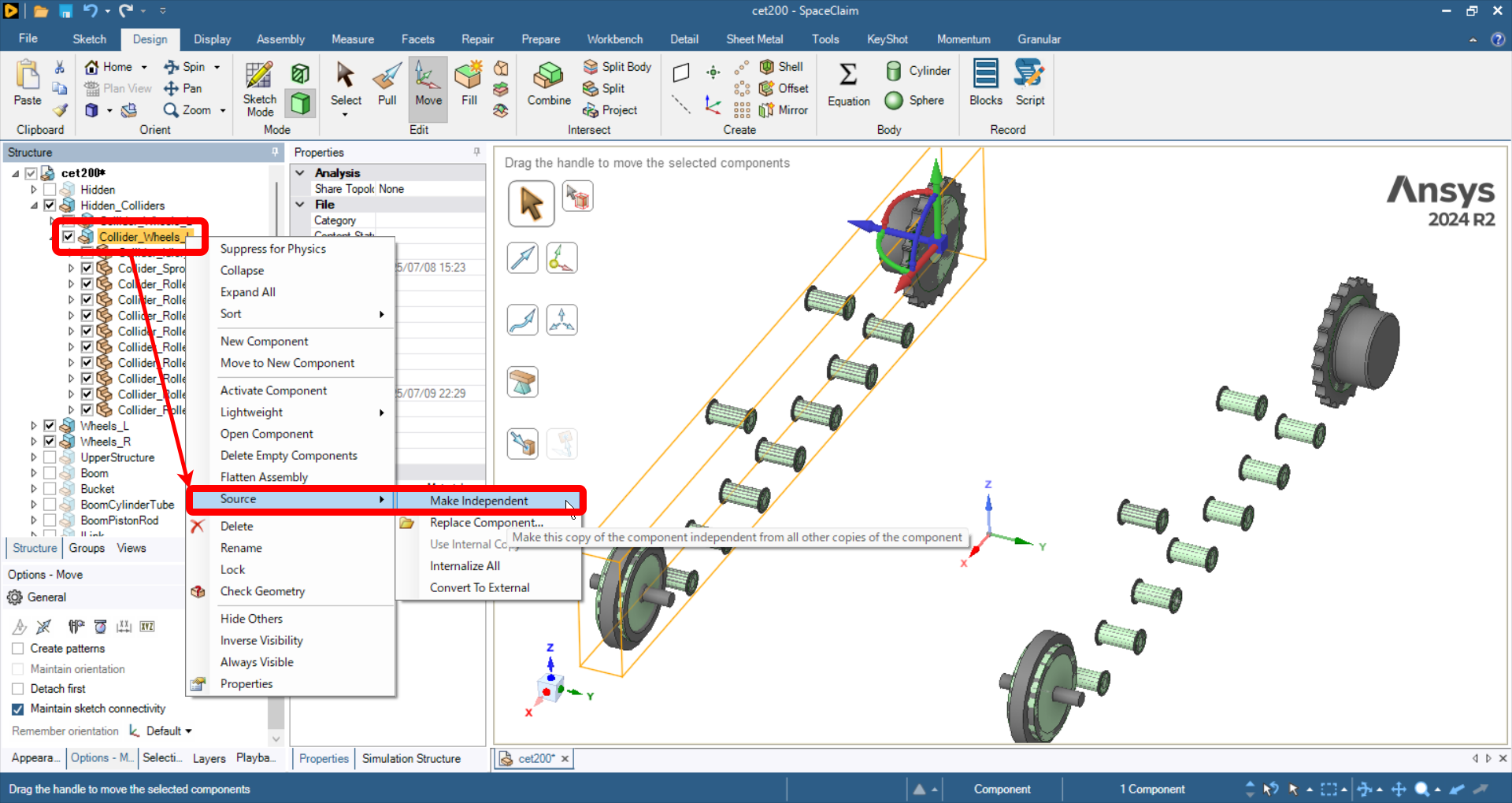
Structure パネルから独立させたコライダコンポーネントの 子コンポーネント (
Collider_Idler_L1など) を全て選択するコンテキストメニューを開き、 Source ‣ Make Independent を選択し、共用されている 子コライダコンポーネント を独立させる
独立させたコンポーネントの名前を右ホイールの名前に修正する。番号の修正と
LをRにする。
事後処理
Design ウィンドウ内のオブジェクトがないところでコンテキストメニューを開き、Show All を選択する
Structure パネルから
HiddenとHidden_Collidersコンポーネントを非表示にする