事前準備
作業用ディレクトリを作成し、ソースCADファイルを入手する
下記を例に作業用ディレクトリを作る。以降では 作業用のルートディレクトリを
<CET200_WS>と記述する。C:\ws\cet200_ws # <CET200_WS> |- cet200_tutorial\spaceclaim_momentum # チュートリアルで作業するディレクトリ
vmc-motion/cet200 - GitHub からソースCADファイルが含まれるリポジトリ
cet200を入手し、<CET200_WS>に配置する。入手形態として、リリース版とgit開発版(mainブランチ)がある。リリース版(推奨): Releasesから
zipまたはtar.gzをダウンロードして、<CET200_WS>に展開するgit開発版(mainブランチ) [1] : 次のコマンドでmainブランチをクローンする
cd <CET200_WS>
git clone https://github.com/vmc-motion/cet200.git
ソースCADファイルはリポジトリの
cet200\exchange_formats\cet200.stpにある
SpaceClaimの設定をする
作業を円滑に進められるよう、次の手順でSpaceClaimの設定を変更する。
SpaceClaimを実行する
Ansys SpaceClaimのおすすめの設定 を参照し、設定を変更する。合わせて、次の設定をする。
#--------------------------------------
# File Options/General
## SCDOC options
Load lightweight only: OFF # scdocファイルを開いたときにlightweight表示をしない
## Import options
Create multiple documents when importing assemblies: OFF # 必須。ファイル分割をしない。ONになっていると、後工程でマテリアルの参照ができなくなる。
SpaceClaimにSTEPファイルをインポートし、SCDOCファイルとして保存する
SpaceClaimを実行する
メニューバーから File ‣ Open を選択し、ファイルダイアログを開く
ファイルダイアログ右下の拡張子ドロップダウンから STEP(*.stp,*.step) を選択する
ファイルダイアログから
<CET200_WS>\cet200\exchange_formats\cet200.stpを選択し、開く を選択する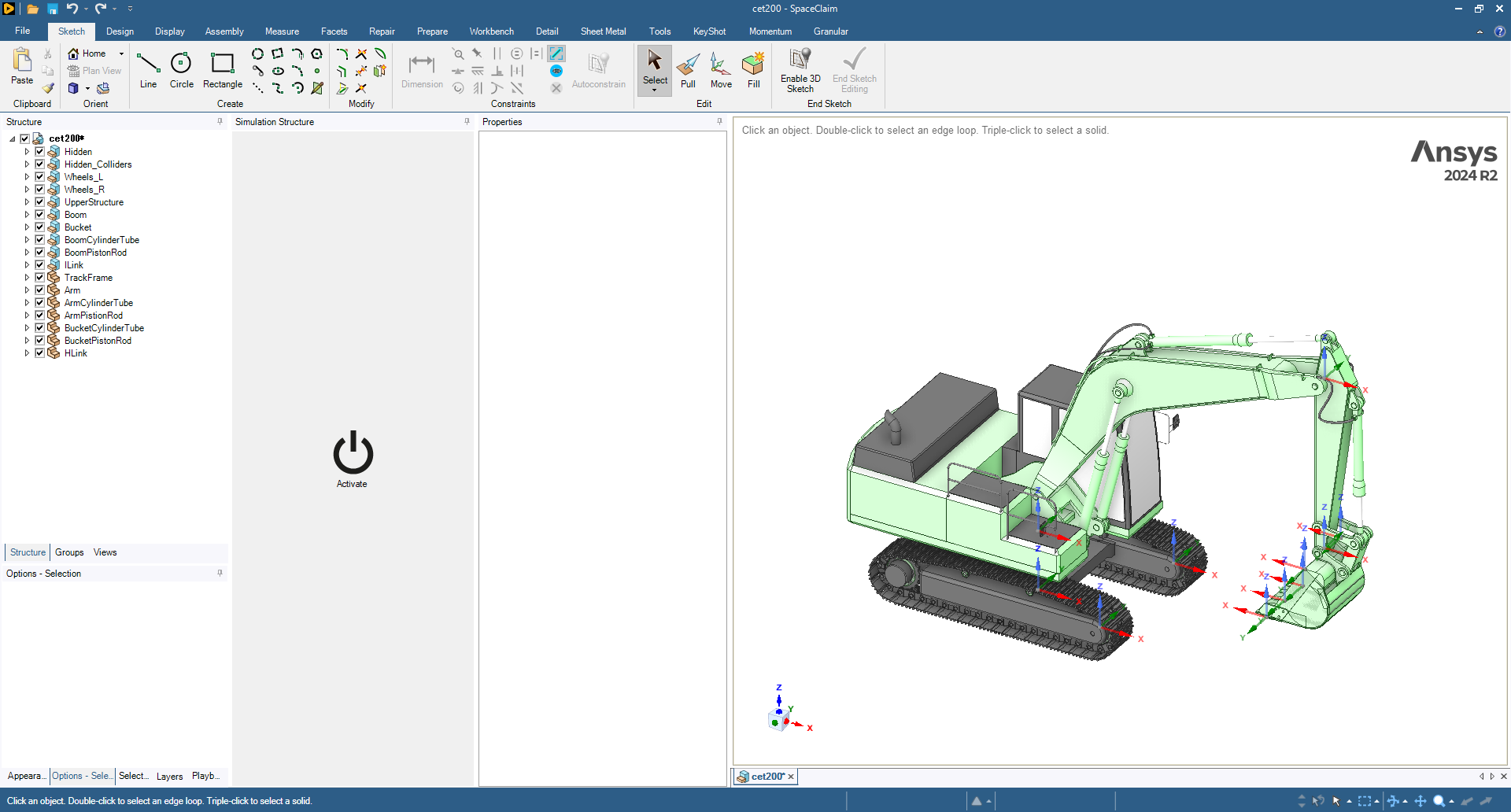
モデルのインポートができたらSCDOCファイルとして保存する。メニューバーから File ‣ Save を選択し、ファイルダイアログを開く。
<CET200_WS>\cet200_tutorial\spaceclaim_momentumにcet200_tutorial.scdocの名前でファイルを保存する
コライダコンポーネントを削除する
注釈
モデリングのソースとなるSTEPファイルは最終形のSpaceClaim(scdoc)からエクスポートしたもので、不可視のコライダが含まれている。 このチュートリアルではコライダの作成もしていくので、事前に削除しておく。
SpaceClaimの Structure パネルから
Hidden_Collidersを選択するDelete キーでコンポーネントを削除する
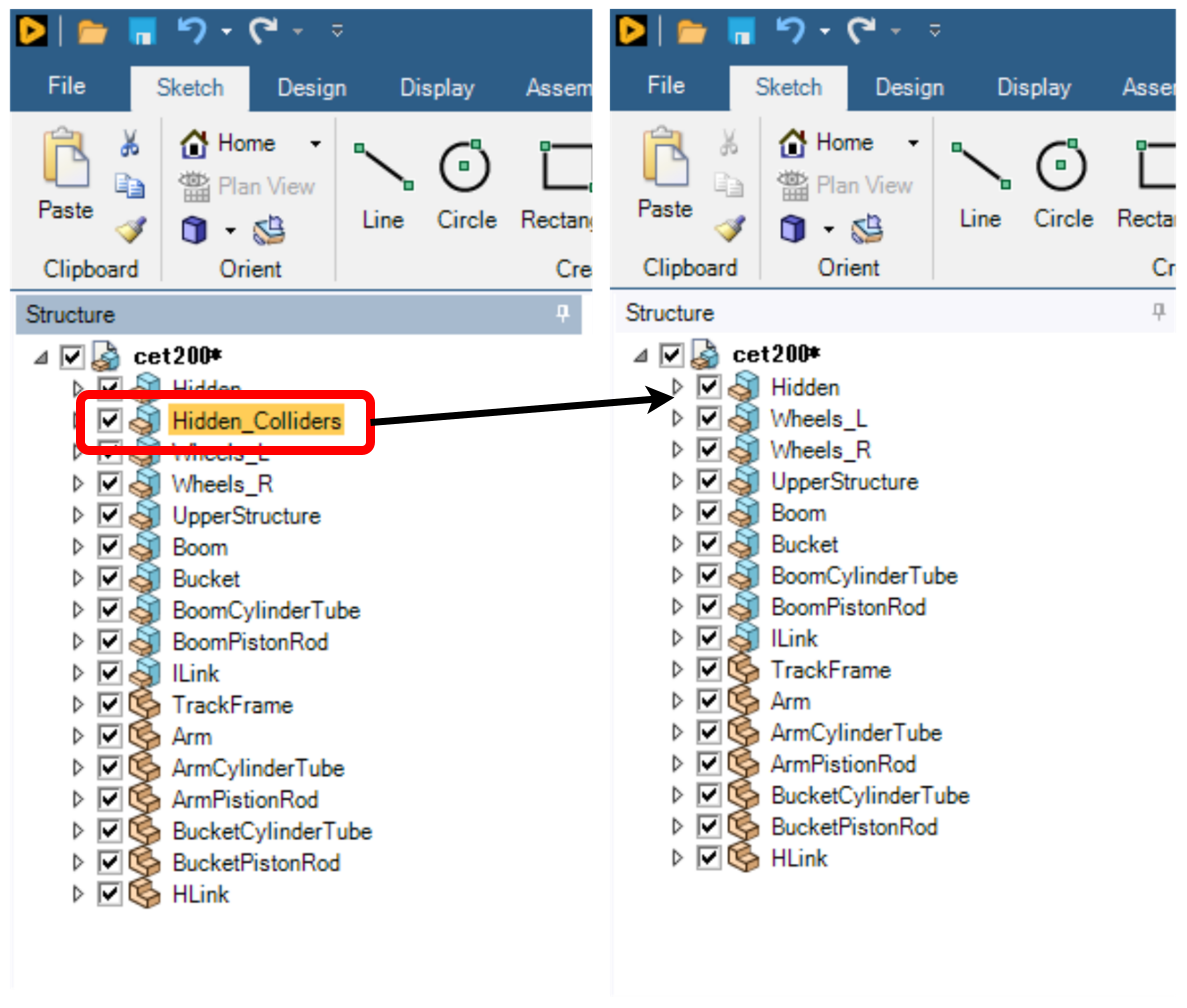
Ctrl+s で保存する
窓の色を半透明にする
注釈
最終形のSpaceClaim(scdoc)はキャブの窓が半透明であるが、STEPにエクスポートすると半透明の設定が失われる。 ここで、キャブの窓を半透明にしておく。
Structure パネルから
UpperStructure/CabAssembly/CabFrameAssembly/CabFrameコンポーネント内の名前にプリフィックスWindow_がつくSolidを選択するDesign ウィンドウから選択した窓上でコンテキストメニューを開き、Color を選択する

Opacity の Show 15% Opaque を選択し、窓を半透明にする

Ctrl+s で保存する