ジョイントを作る
Algoryx Momentumを使い、AGXのジョイント(Constraint)を作る
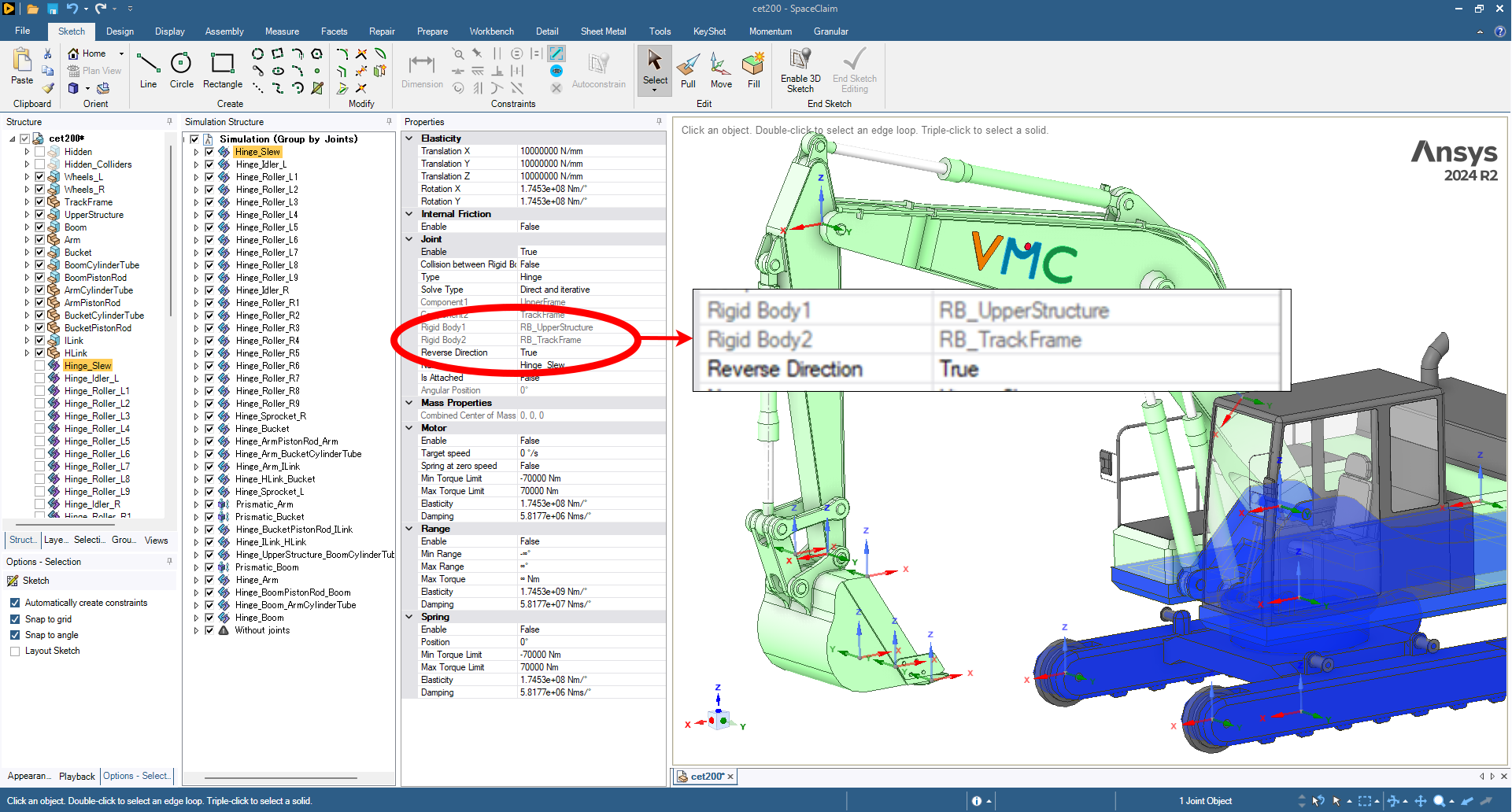
完成の状態
RigidBody同士を接続したジョイントができる
Detect Joints機能でジョイントを作る
Component1(Rigid Body1) |
Component2(Rigid Body2) |
ジョイントの種類 |
ジョイント名 |
|---|---|---|---|
TrackFrame |
Sprocket_[L|R] |
Hinge |
Hinge_Sprocket_[L|R] |
TrackFrame |
Idler_[L|R] |
Hinge |
Hinge_Idler_[L|R] |
TrackFrame |
UpperRoller_[L|R]X |
Hinge |
Hinge_Roller_[L|R]X |
TrackFrame |
LowerRoller_[L|R]X |
Hinge |
Hinge_Roller_[L|R]X |
UpperFrame |
BoomCylinderTube_R |
Hinge |
Hinge_UpperStructure_BoomCylinderTube |
BoomShape |
Arm |
Hinge |
Hinge_Arm |
BoomPistonRodPin |
BoomShape |
Hinge |
Hinge_BoomPistonRod_Boom |
BoomShape |
ArmCylinderTube |
Hinge |
Hinge_Boom_ArmCylinderTube |
Arm |
BucketShape |
Hinge |
Hinge_Bucket |
ArmPistonRod |
Arm |
Hinge |
Hinge_ArmPistonRod_Arm |
Arm |
BucketCylinderTube |
Hinge |
Hinge_Arm_BucketCylinderTube |
Arm |
ILinkPin |
Hinge |
Hinge_Arm_ILink |
HLink |
BucketShape |
Hinge |
Hinge_HLink_Bucket |
BucketPistonRod |
ILinkPin |
Hinge |
Hinge_BucketPistonRod_ILink |
ILinkPin |
HLink |
Hinge |
Hinge_ILink_HLink |
Boom_CylinderTube_L |
Boom_PistonRod_L |
Prismatic |
Prismatic_Boom |
ArmCylinderTube |
ArmPistonRod |
Prismatic |
Prismatic_Arm |
BucketCylinderTube |
BucketPistonRod |
Prismatic |
Prismatic_Bucket |
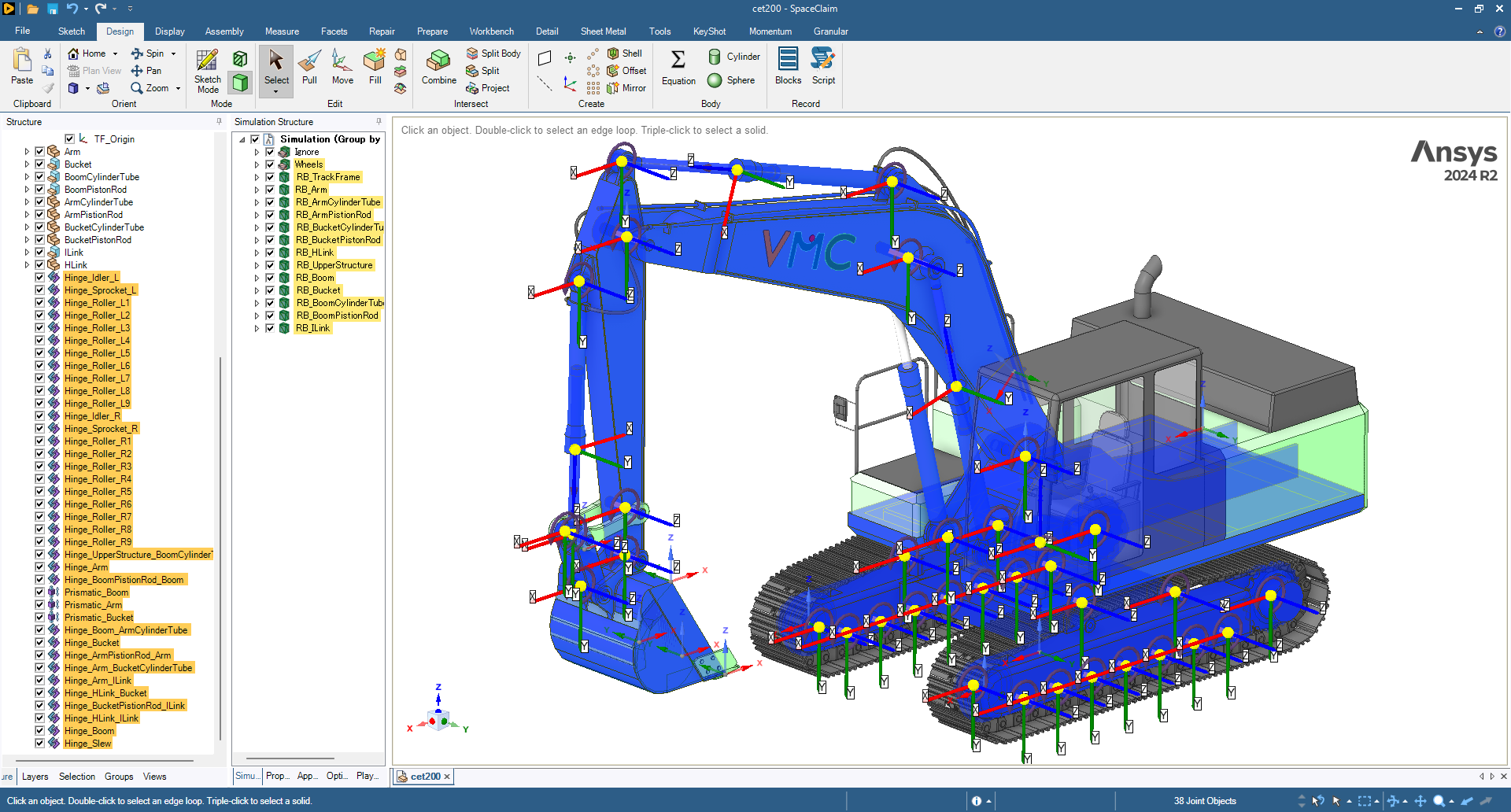
メニューバーの Momentum を選択する
ツールバーの Detect Joints を選択する。Detect Joints パネルにジョイントで接続可能なコンポーネント(RigidBody)のペアが表示される。

表 3 を参照し、Detect Joints パネルでジョイントを接続するコンポーネントのペアを選択し、Design ウィンドウのツールガイドボタンからジョイントを作る [1]。例えば、
TrackFrameとIdler_Lを接続する場合は下図のとおりである。
Structure パネルから作成したジョイントを選択する。Properties パネルの Joint セクションの Component[1|2] や Rigid Body[1|2] を確認しながら、表 3 の通りジョイント名を設定する。
Detect Joints機能で見つからなかったジョイントを作る
Hinge_Slewを作る
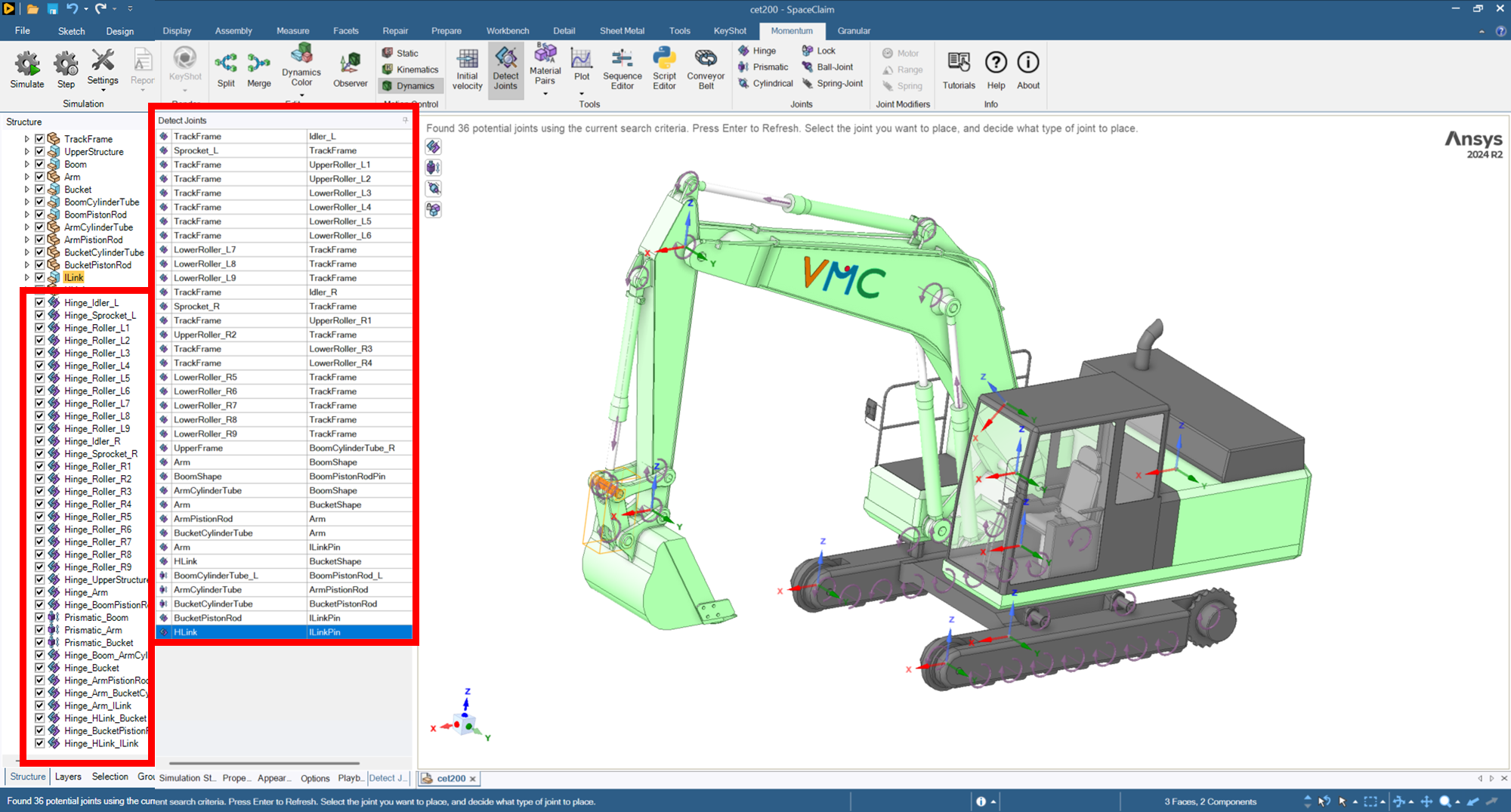
メニューバーの Momentum を選択し、ツールバーの Hinge を選択する
UpperStructureとTrackFrameを接続するジョイントを作る。Design ウィンドウで Ctrl を押しながら、UpperStructureの下部を選択する
続けて
TrackFrameの回転台側面を選択してジョイントを作る。ジョイント名をHinge_Slewとする。
Hinge_Boomを作る
ツールバーから Hinge を選択する
UpperStructureとBoomを接続するジョイントを作る。Design ウィンドウで Ctrl を押しながら、UpperStructureの下部を選択する
続けて
Boom根本の穴を選択してジョイントを作る。ジョイント名をHinge_Boomとする。
ジョイントの軸方向と位置を調整する
ホイールジョイントの軸方向を調整する
ホイールを接続するジョイントのZ軸をワールド座標系のY軸方向に合わせる。
m で Move ツールを選択する(またはメニューバーから Sketch または Design タブを選択し、Move ツールボタンを選択する)
Structure パネルからホイールを接続するジョイントを選択する。ここでは例として
Hinge_Sprocket_Lを扱う。
X軸回りのギズモを選択し、Space を選択する。
180を入力し、Z軸を反転する。
全てのホイールジョイントのZ軸の向きを確認し、方向を揃える

その他のHingeジョイントの軸方向を調整する
上記 と同じ手順で
Hinge_Slewを除くHingeジョイントのZ軸をワールド座標系のY軸方向に合わせる。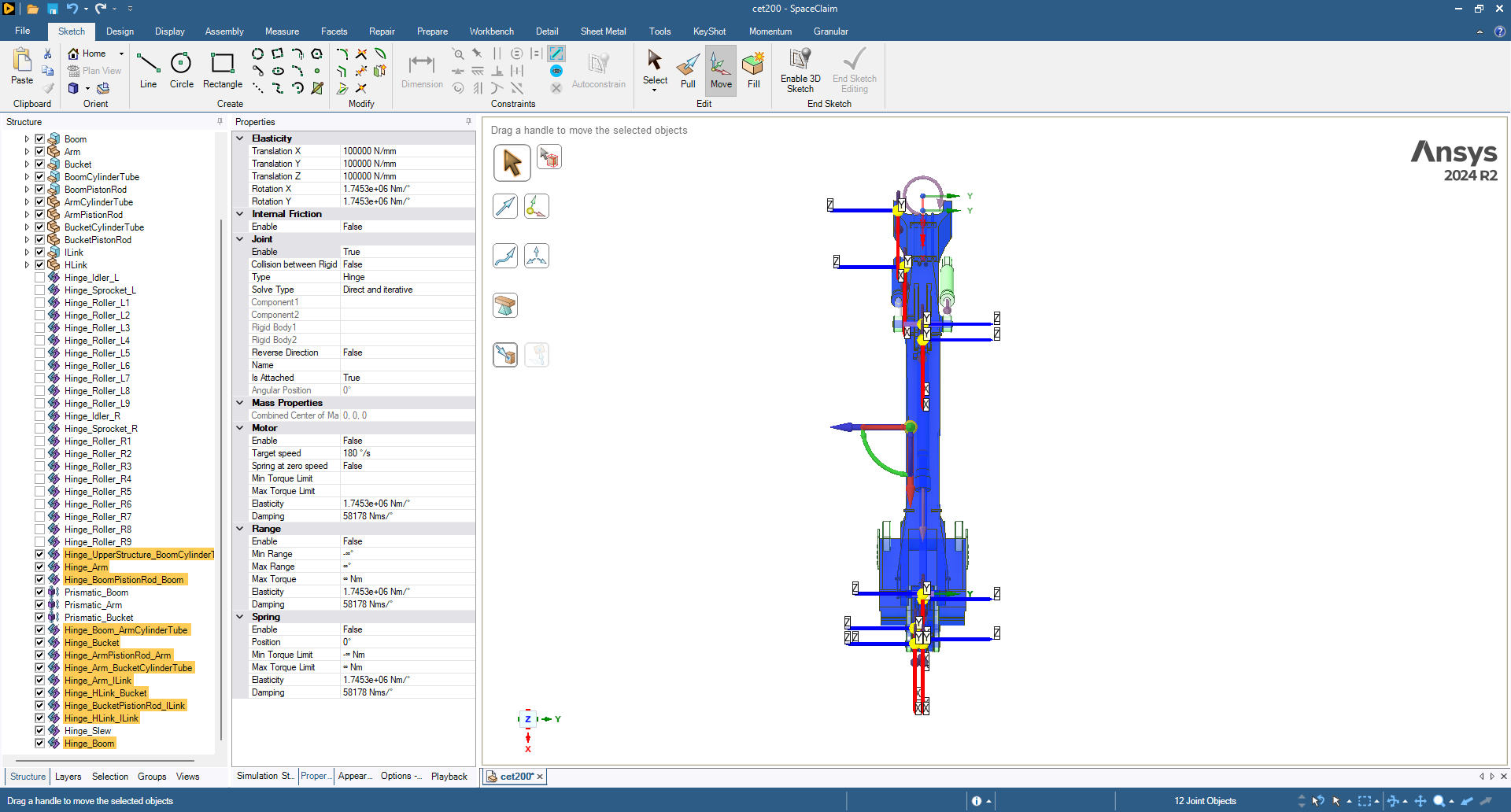
Hinge_Boom の軸位置を調整する
Moveツール m を選択する
Structure パネルから
Hinge_Boomを選択するUpTo を選択後、近くにある座標系オブジェクト
TF_Originを選択し、ジョイントの軸位置を合わせる
Hinge_Slew の軸方向と位置を調整する
Moveツール m を選択する
Structure パネルから
Hinge_Slewを選択するUpTo を選択後、近くにある座標系オブジェクト
TF_Connect_UpperStructureを選択し、ジョイントの軸位置を合わせる
Hinge_SlewのZ軸が既にワールドのZ軸方向に向いている場合は以降の調整は不要。もう一度、Moveツール m で
Hinge_Slewを選択するX軸回りを選択し、Space を選択する。
180を入力し、Z軸を上向きに反転する。
ジョイントのRigidBodyペアの順序を修正する
Joint |
RigidBody1(子) |
RigidBody2(親) |
|---|---|---|
Hinge_Sprocket_[L|R] |
RB_Sprocket_[L|R] |
RB_TrackFrame |
Hinge_Idler_[L|R] |
RB_Idler_[L|R] |
RB_TrackFrame |
Hinge_UpperRoller_[L|R]X |
RB_UpperRoller_[L|R]X |
RB_TrackFrame |
Hinge_LowerRoller_[L|R]X |
RB_LowerRoller_[L|R]X |
RB_TrackFrame |
Hinge_Slew |
RB_UpperStructure |
RB_TrackFrame |
Hinge_Boom |
RB_Boom |
RB_UpperStructure |
Hinge_Arm |
RB_Arm |
RB_Boom |
Hinge_Bucket |
RB_Bucket |
RB_Arm |
Prismatic_Boom |
RB_BoomPistonRod |
RB_BoomCylinderTube |
Prismatic_Arm |
RB_ArmPistonRod |
RB_ArmCylinderTube |
Prismatic_Bucket |
RB_BucketPistonRod |
RB_BucketCylinderTube |
Hinge_UpperStructure_BoomCylinderTube |
RB_BoomCylinderTube |
RB_UpperStructure |
Hinge_BoomPistonRod_Boom |
RB_Boom |
RB_BoomPistonRod |
Hinge_Boom_ArmCylinderTube |
RB_ArmCylinderTube |
RB_Boom |
Hinge_ArmPistonRod_Arm |
RB_Arm |
RB_ArmPistonRod |
Hinge_Arm_BucketCylinderTube |
RB_BucketCylinderTube |
RB_Arm |
Hinge_BucketPistonRod_ILink |
RB_ILink |
RB_BucketPistonRod |
Hinge_Arm_ILink |
RB_ILink |
RB_Arm |
Hinge_ILink_HLink |
RB_HLink |
RB_ILink |
Hinge_HLink_Bucket |
RB_Bucket |
RB_HLink |
AGXでは、ジョイントを駆動すると、Rigid Body2(親)に対してRigid Body1(子)がジョイントの軸方向定義に沿って動作する。 次の手順で 表 4 のとおり、ジョイントのRigid Bodyペアの順番の修正し、相対角度、速度の符号を整理する。
Simulation Structure パネルから Simulation (Group by Rigid Bodies) を選択する。コンテキストメニューを開き、Group by Joints を選択し、Jointの一覧を表示する。
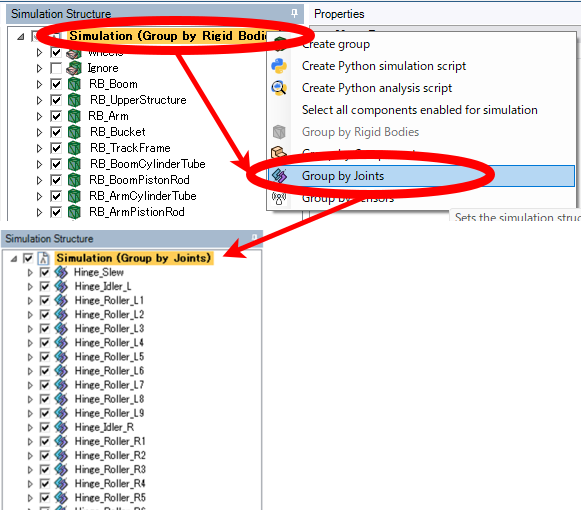
Properties パネルの Joint セクションの Rigid Body1 と Rigid Body2 を確認する。順番が 表 4 と異なっている場合は Reverse Direction を
Trueに設定し、順番を反転させる。