ObserverFrameを作る
Algoryx Momentumを使い、AGXのObserverFrameを作る
モデルの位置姿勢を観測したい部分にObserverFrameを配置する
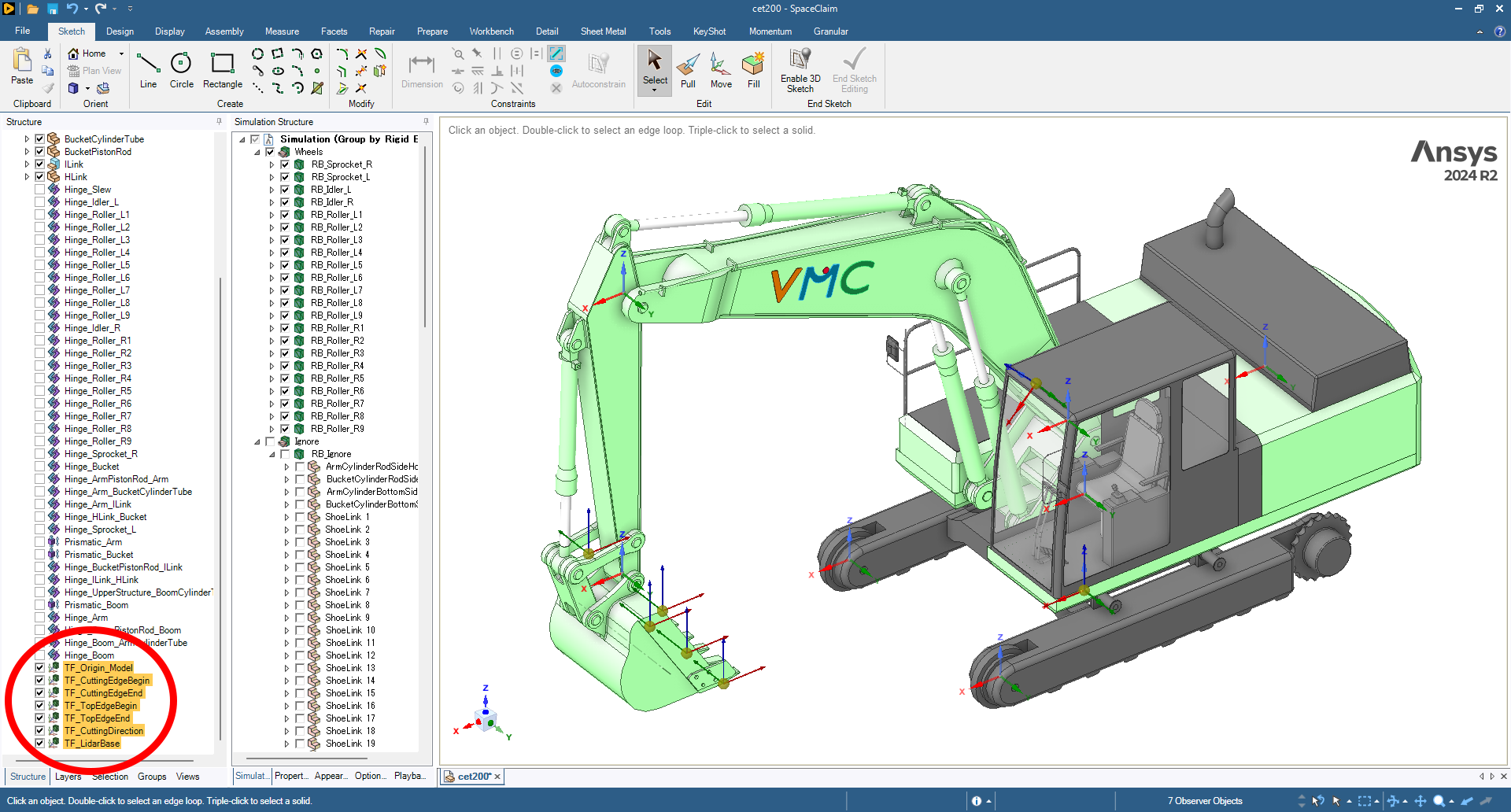
完成の状態
モデルにObserverFrameが配置される
モデルの原点にObserverFrameを配置する
メニューバーの Momentum を選択後、ツールバーの Observer を選択する
Design ウィンドウ上で
TrackFrameコンポーネントを選択し、ObserverFrameを配置する [1]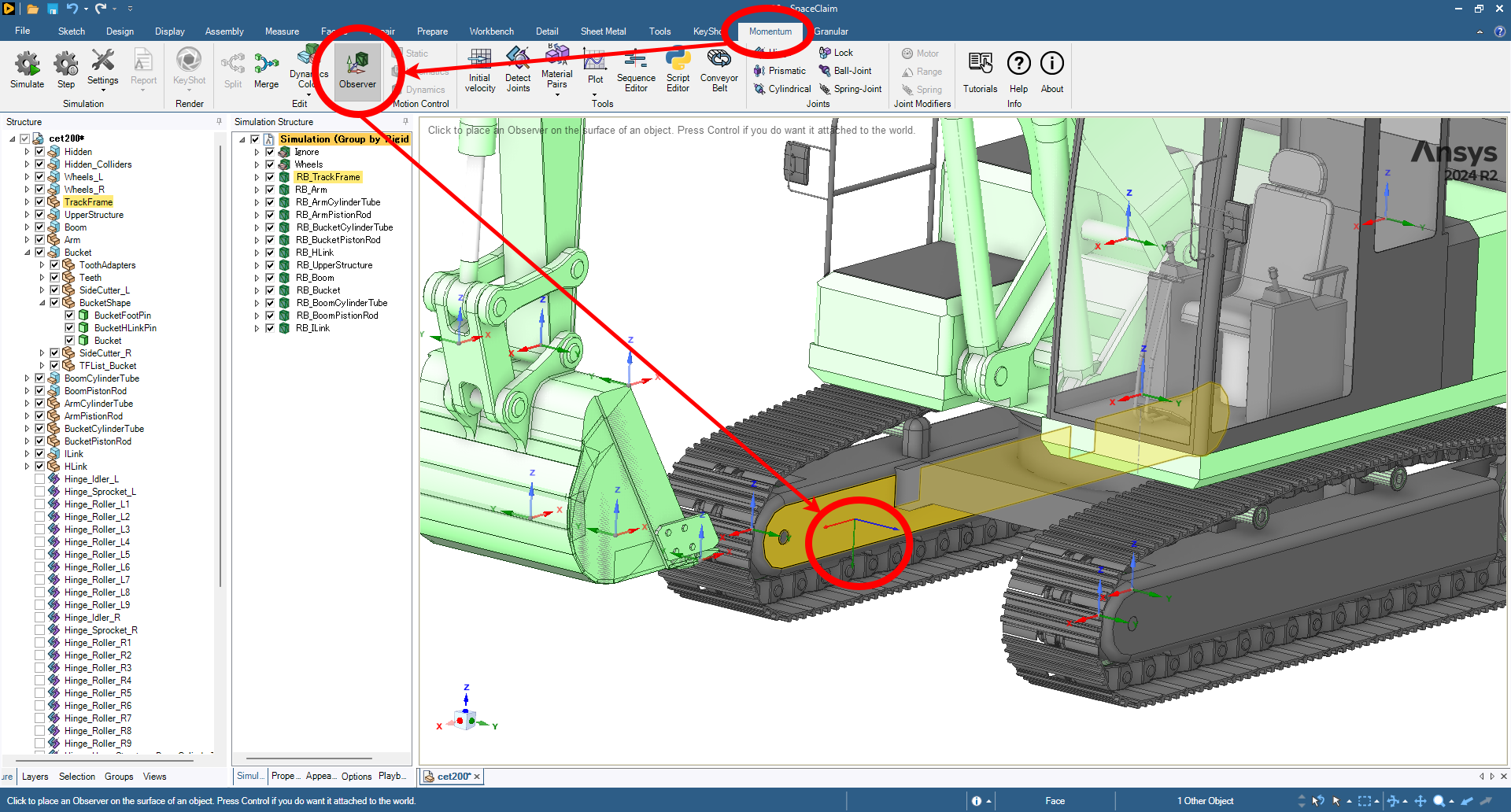
Moveツール m を選択する。配置したObserverFrameオブジェクトを選択後、UpTo でモデル原点に移動する。

再度、Moveツール m 、配置したObserverFrameオブジェクトを選択する
X軸回りを選択後、Space を選択し、
90と入力の上Z軸を上向きに向ける。
最後にObserverFrameオブジェクトに名前を
TF_Origin_Modelをつける
バケットに agxTerrain.Shovel 設定用のObserverFrameを配置する
agxTerrainのテレインをバケットで掘削できるようにするには専用の設定 agxTerrain.Shovel が必要である(参考: Shovel Setup — AGX Dynamics documentation)。
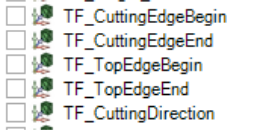
ここでは設定に必要な TopEdge 、CuttingEdge、CuttingDirection の位置姿勢を示すObserverFrameを配置する。
Structure パネルで
Bucket/BucketShapeコンポーネントのみを表示するメニューバーの Momentum を選択後、ツールバーの Observer を選択する
Design ウィンドウのバケット底面のプレート上にObserverFrameを5個配置する

Moveツール m を使い、次の順番で予め配置してある座標系オブジェクトと同じ位置にObserverFrameを移動する。
CuttingDirectionのX軸はバケット底面に対して平行にする。TF_TopEdgeBegin、TF_TopEdgeEnd、TF_CuttingEdgeBegin、TF_CuttingEdgeEnd、TF_CuttingDirection

配置したObserverFrameの名前を対応する座標系オブジェクトの名前に合わせる [2]