バケットコライダを作る
agxTerrainのテレインの掘削用にCADモデルのバケット部分に不可視のコライダを追加する
物理シミュレーションではCADモデルのバケットを三角形メッシュとして扱う。 三角形メッシュをコライダとする衝突判定は計算コストが高いため、計算コストの低いプリミティブ形状をコライダとして使う。
完成の状態
CADモデルのバケットに対応するバケットコライダができる
コライダは直方体と円柱のプリミティブで構成され、バケットの中央、左側面、右側面を覆う

事前準備
コライダの作成作業に不要なコンポーネントを非表示にする
Structure パネルからルート
cet200_tutorialを非表示にするStructure パネルから
Bucket/BucketShapeのみ を表示する
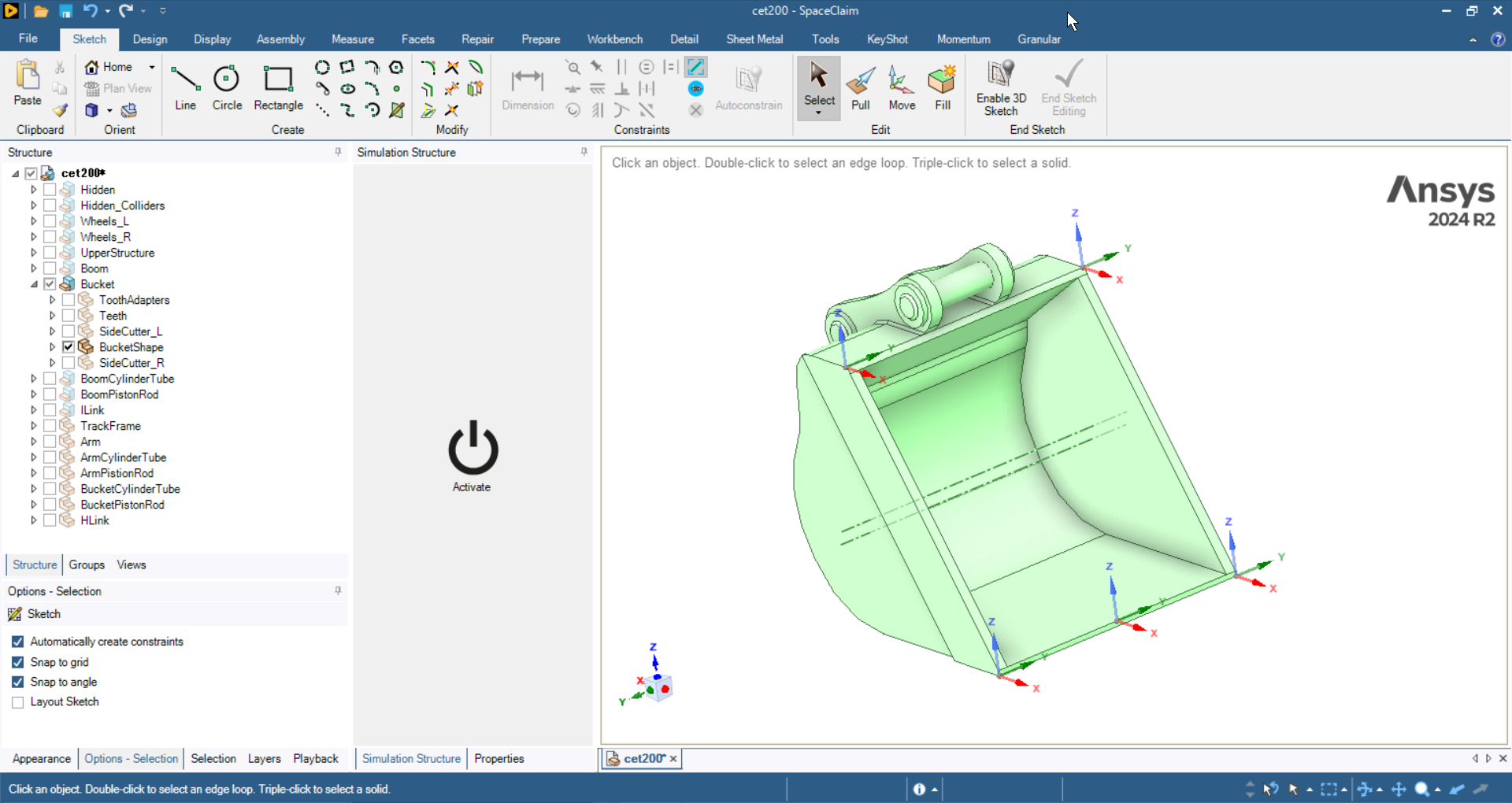
CADモデルのバケットを半透明にする
注釈
作業のしやすさには個人差があるため、半透明は必須ではない。 必要に応じて半透明/不透明を切り替えて作業すること。
Selectツール s を選択する
Design ウィンドウ上のオブジェクトのないところで Ctrl+a を入力し、CADモデルのバケットを選択する
選択したバケット上でコンテキストメニューを開き、Color を選択する
Opacityの Show 15% Opaque を選択し、CADモデルのバケットを半透明にする

コライダ用のコンポーネントを作る
Structure パネルから
Hidden_Collidersの子コンポーネントCollider_Bucketを作る
バケット中央部分のコライダを作る
完成の状態
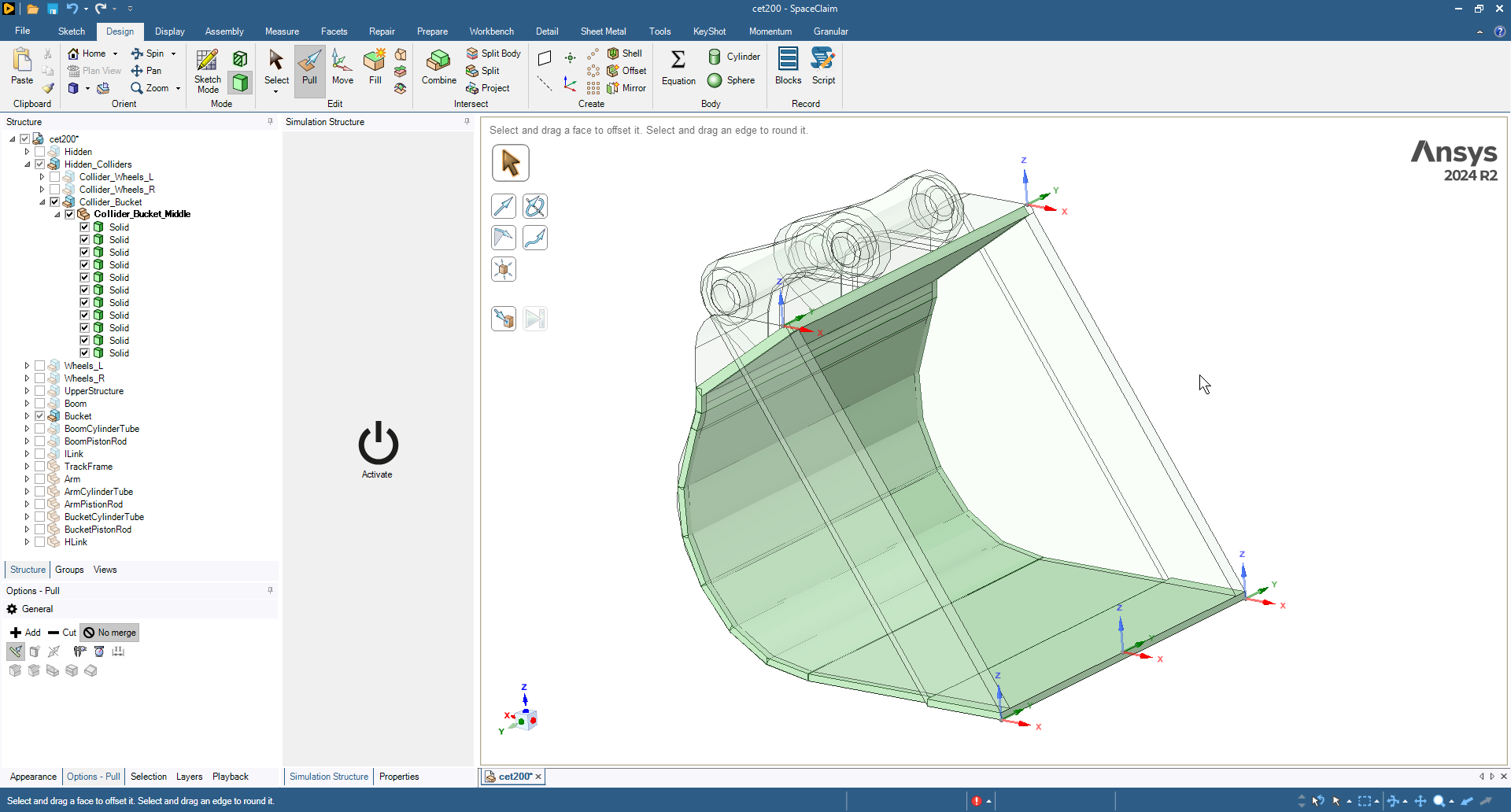
手順
Structure パネルから
Hidden_Colliders/Collider_Bucketの子コンポーネントCollider_Bucket_Middleを作るSelectツール s でバケットの底面を選択し、SketchのRectangle r を選択する

バケット歯先側の底面を覆う長方形を作る(図をクリックして拡大)

3D Mode d にしてから、Pullツール p で Structure パネルの
Hidden_Colliders/Collider_Bucket/Collider_Bucket_Middle/Surfaceを選択する(図をクリックして拡大)
No merge と Up To を選択してから、底面と反対側の上面を選択し、
SurfaceをSolid化する(Solid1とよぶ)
2-4と同じ手順で作成したSolid1の隣にSolidを作る(Solid2とよぶ)


Moveツール m でSolid2を選択する
Ctrl を押しながらMoveハンドルのX軸をドラッグし、Solid2のコピーを作る(Solid3とよぶ)

Moveツール m でSolid3を選択する
Anchor を選択し、Solid3の側面の下辺を移動基準として指定する

UpTo を選択後、AnchorのX軸を選択する。Solid2の下辺を指定し、Solid2とSolid3を隣合わせにする
注釈
ジオメトリが重複し、選択したいジオメトリの選択が難しい場合は、該当の場所にマウスオーバーして、Ctrl を押しながら選択したいジオメトリがハイライトされるまで MouseWheelScroll する。

MoveハンドルのZ軸周りをドラッグ(±10.49°程度)し、Solid3を回転させてバケットの形状に合わせる

Pullツール p と No merge を選択後、Solid3の側面を指定し、Solid3の大きさをバケットの形状に合わせる。Solid3の長さは約138.88mm。
注釈
複雑な形状にボックス形状を目視でフィッティングさせて近似形状を作っているので、寸法は厳密でなくてよい

7-13の手順を繰り返し、バケット中央部分を覆うSolidを合わせて10個作る

表 2 角度と長さの目安 前Solidとの角度差(°)
長さ(mm)
1
0
248.68
2
0
418.52
3
±10.49
138.33
4
±21.16
138.75
5
±21.08
139.34
6
±15.58
152.59
7
±21.51
163.00
8
±22.22
160.71
9
±4.61
81.27
10
±11.53
51.58
Selectツール s でバケット内壁上面を選択後、Sketch Mode k にする

Plan View でスケッチ面を合わせ、Sketchタブから Three-Point Rectangle を選択し、長方形を作る(図をクリックして拡大)

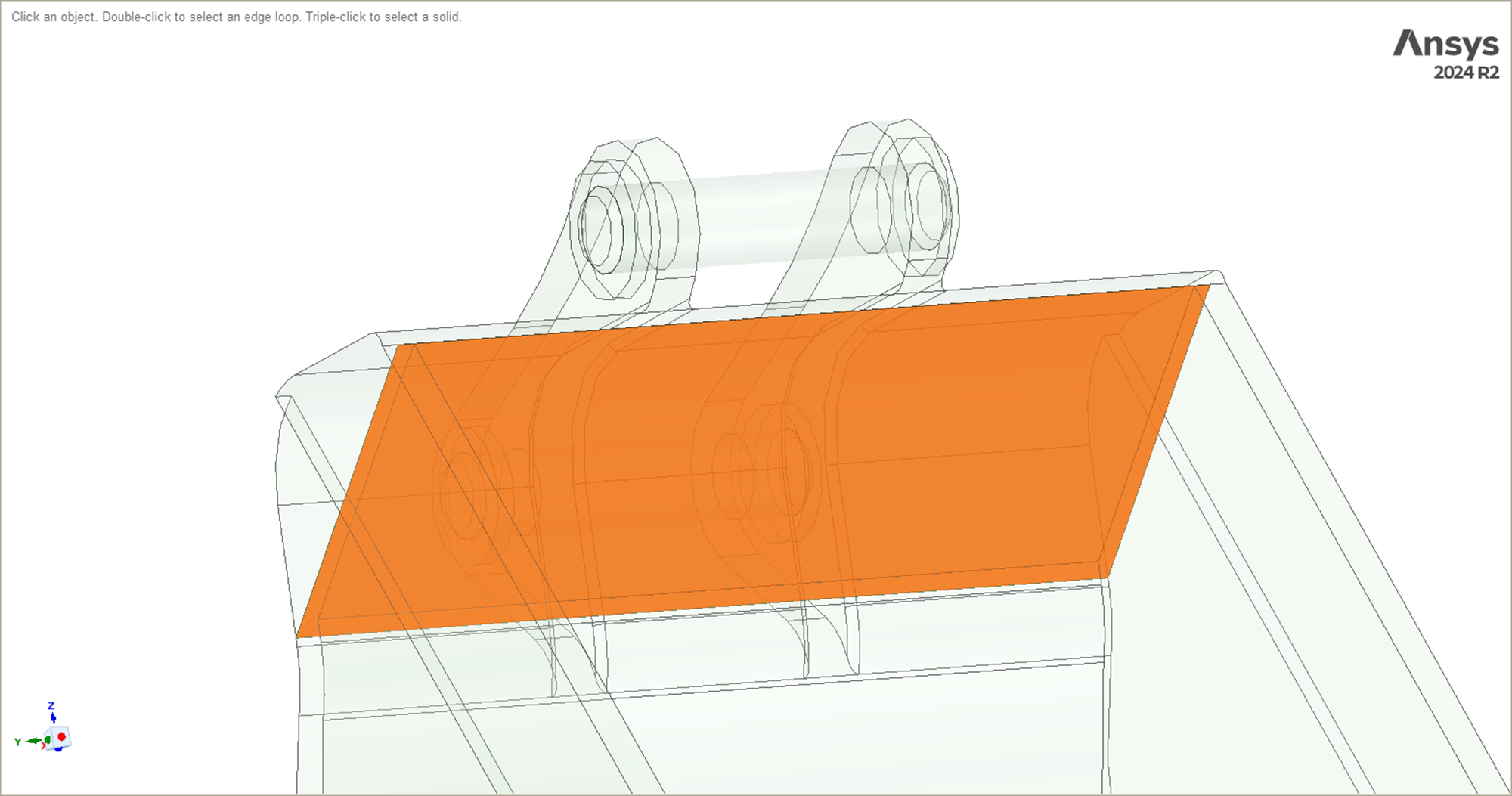
3D Mode d にしてから、Pullツール p と No merge を選択後、Surfaceを選択する
Up To を選択後、バケット上面の辺を選択しSolid化する(Solid11とよぶ)

Pullツール p と No merge を選択後、Solid11の側面を指定し、長さ(407.47mm程度)を調整する

Structure パネルから
Hidden_Colliders/Collider_Bucket/Collider_Bucket_Middleコンポーネントの全てのSolidを選択し、名前をCollider_Bucket_Middleに変更する。名前に連番がつくが気にしなくてよい。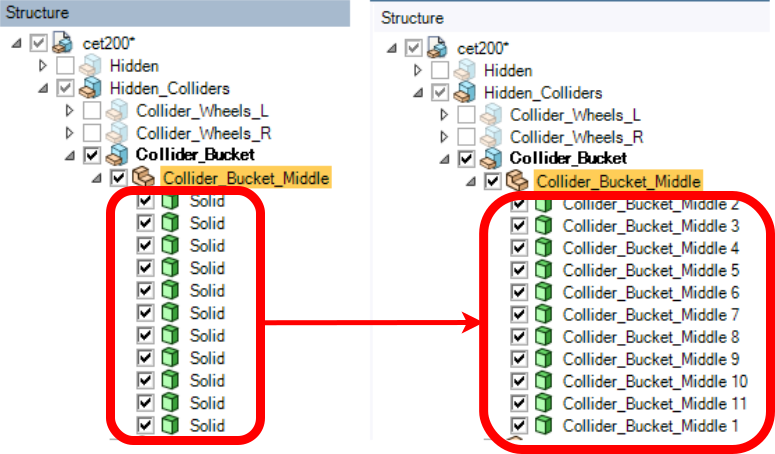
バケット左側面のコライダを作る
完成の状態
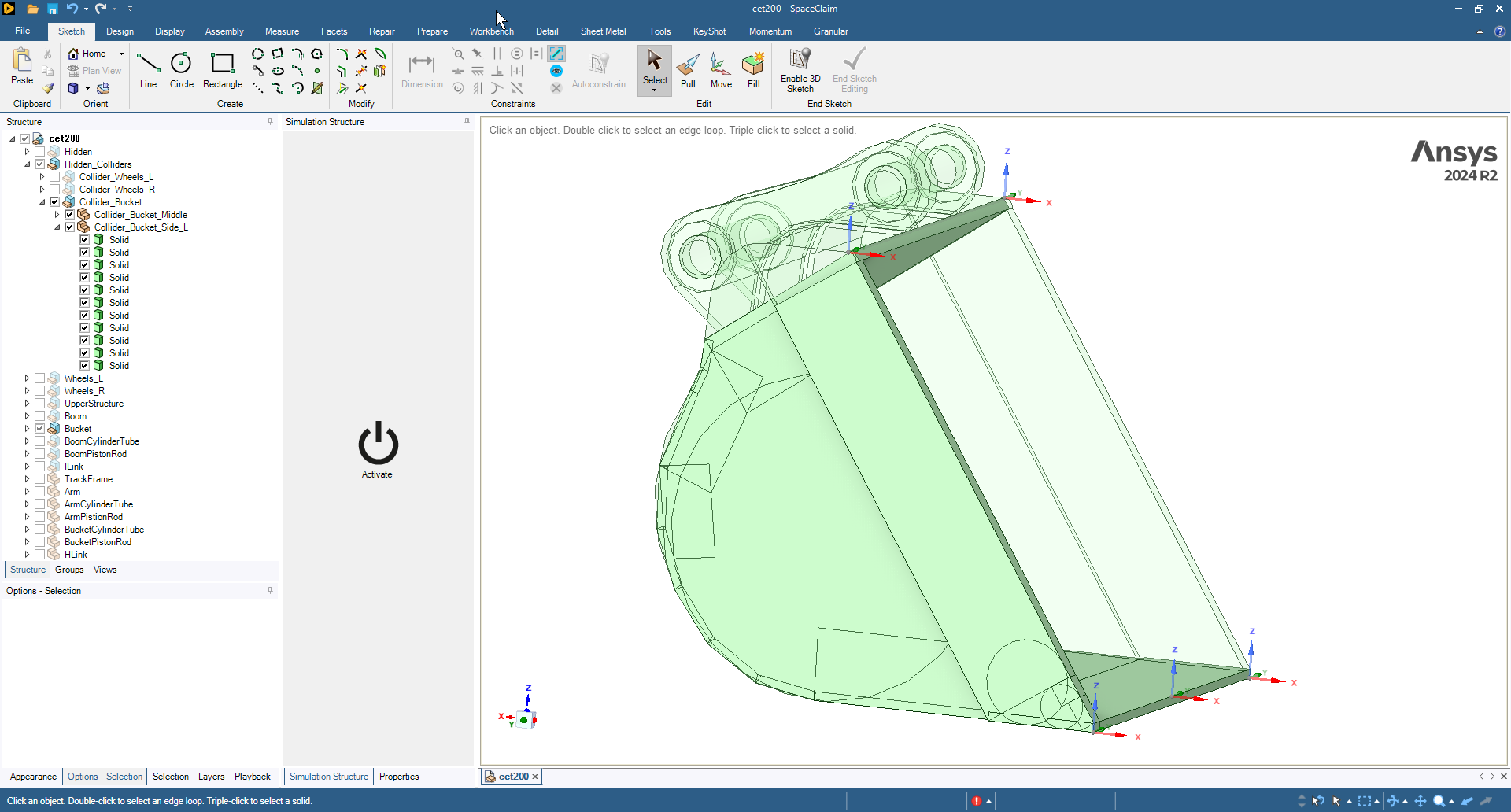
側面開口部側のコライダ
Structure パネルから
Hidden_Colliders/Collider_Bucket/Collider_Bucket_Middleコンポーネントを非表示にするStructure パネルから
Hidden_Colliders/Collider_Bucketコンポーネントの子コンポーネントとして、Collider_Bucket_Side_Lコンポーネントを作るさらに
Collider_Bucket_Side_Lコンポーネントの子コンポーネントに一時的な作業用としてtmpコンポーネントを作る警告
各Solidは一度
tmpコンポーネント上で個別に作り、親コンポーネントへ移動すること。 同一コンポーネント上でスケッチから形状が重複するSolidを作ると、重複部分が除去された形状が生成され、直方体や円柱などのプリミティブ形状として作成できなくなるためである。
Selectツール s でバケット開口部側の面を選択し、Sketchモード k にする

Sketchタブの Three-Point Rectangle を選択し、開口部側の一部を覆う長方形を描く(図をクリックして拡大)

Pullツール p と No merge を選択後、Surfaceを選択し、Up To で側面内側を指定して、Solid化する

Structure パネルから作成したSolidをドラッグして、
tmpコンポーネントの親コンポーネントに移動する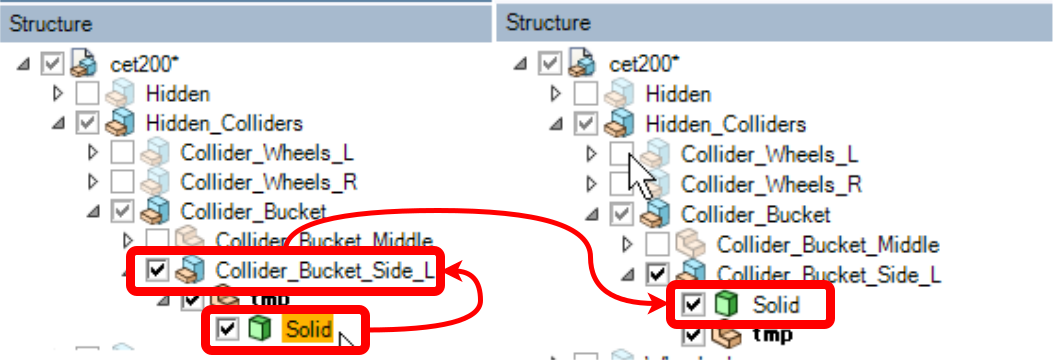
4の手順でSketchモードにする
Sketchタブの Three-Point Rectangle を選択し、長方形を描く(図をクリックして拡大)

6-7の手順でSolidを作り、Sketchモードにする。忘れずに
tmpコンポーネントから親コンポーネントにSolidを移動させる。Sketchタブの Three-Point Rectangle を選択し、長方形を描く(図をクリックして拡大)

6-7の手順でSolidを作り、Sketchモードにする。忘れずに
tmpコンポーネントから親コンポーネントにSolidを移動させる。Sketchタブの Three-Point Rectangle を選択し、隙間を埋める長方形を描く(図をクリックして拡大)

6-7の手順でSolidを作る。忘れずに
tmpコンポーネントから親コンポーネントにSolidを移動させる。全てのSolidを作ると側面開口部側は次のとおりとなる
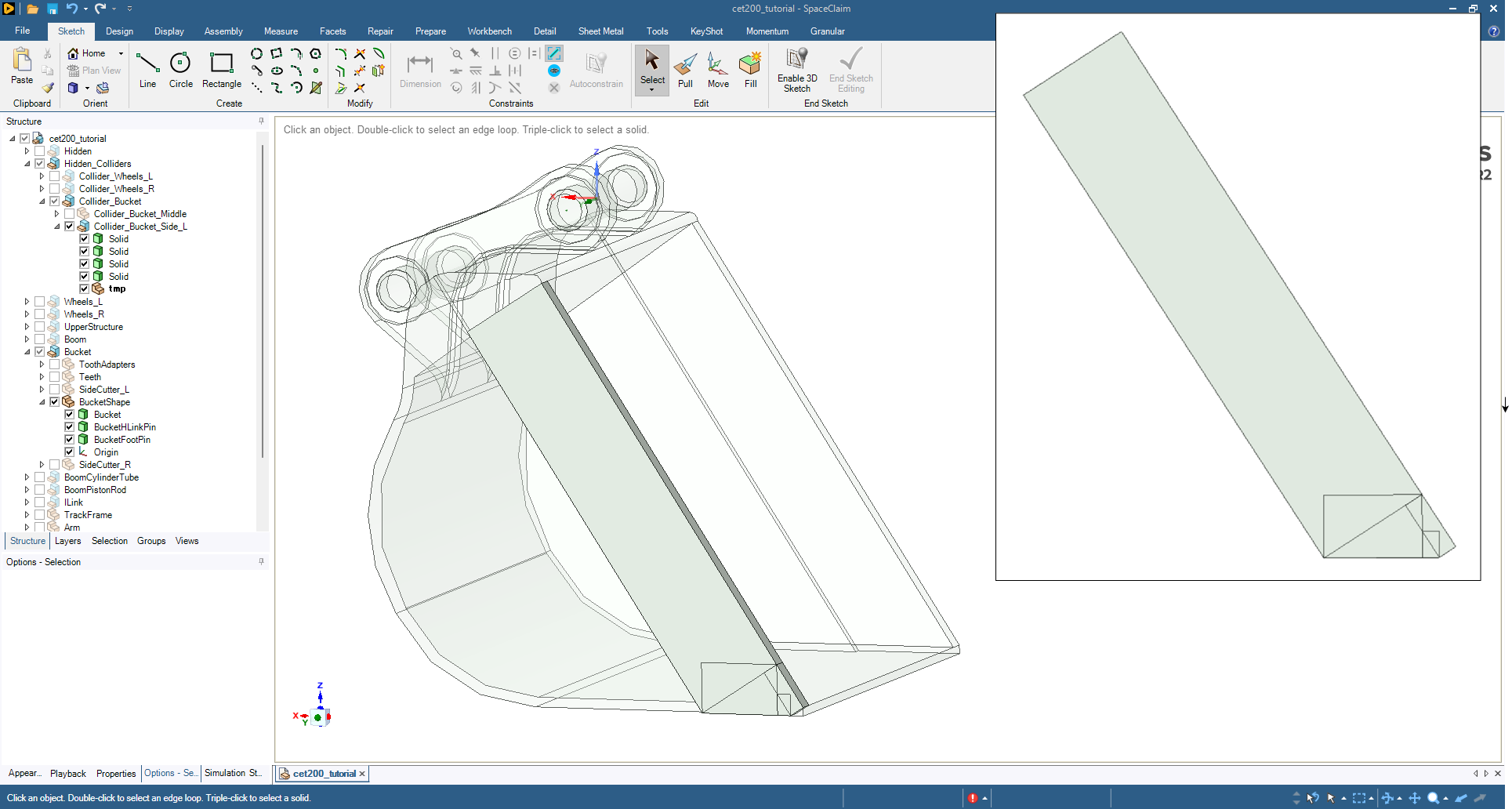
側面奥側のコライダ
Structure パネルから
Hidden_Colliders/Collider_Bucket/Collider_Bucket_Middleを表示するSelectツール s でバケット側面奥側の面を選択し、Sketchモード k にする

バケット底部の曲線をカーソルでホバーし、曲線の中心を表示する

Sketchタブの Circle を選択後、曲線の中心から開口部に接する円を描く。開口部に接しているときは=が表示されるので目安にする。

Pullツール p と No merge を選択後、Surfaceを選択し、Up To で側面内側を指定して、Solid化する

Structure パネルから作成したSolidをドラッグして、tmpコンポーネントの親コンポーネントに移動する
2の手順でSketchモードにする
Sketchタブの Three-Point Rectangle を選択し、バケット底部側に長方形を描く

5-7の手順でSolid化とSketchモードにする。忘れずに
tmpコンポーネントから親コンポーネントにSolidを移動させる。Sketchタブの Three-Point Rectangle を選択し、バケット上部側に長方形を描く

5-7の手順でSolid化とSketchモードにする。忘れずに
tmpコンポーネントから親コンポーネントにSolidを移動させる。Sketchタブの Three-Point Rectangle を選択し、バケット奥側に長方形を描く

5-7の手順でSolid化とSketchモードにする。忘れずに
tmpコンポーネントから親コンポーネントにSolidを移動させる。Sketchタブの Three-Point Rectangle を選択し、隙間を埋める長方形を描く

4-5の手順でSolid化する
Structure パネルから
Hidden_Colliders/Collider_Bucket/Collider_Bucket_Side_LコンポーネントのSolidを全て選択し、名前をCollider_Bucket_Sideに変更する。自動的に連番が振られるが気にしなくてよい。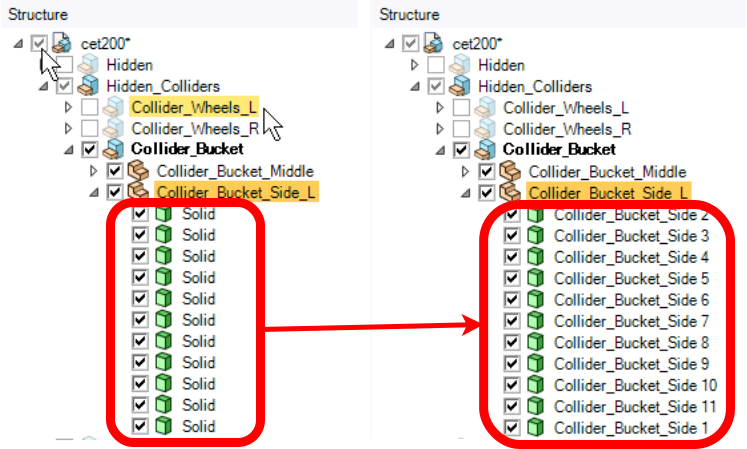
tmpコンポーネントを削除する
バケット左側面のコライダをコピーして右側面のコライダを作る
Hidden_Colliders/Colider_Bucketコンポーネントをアクティベートする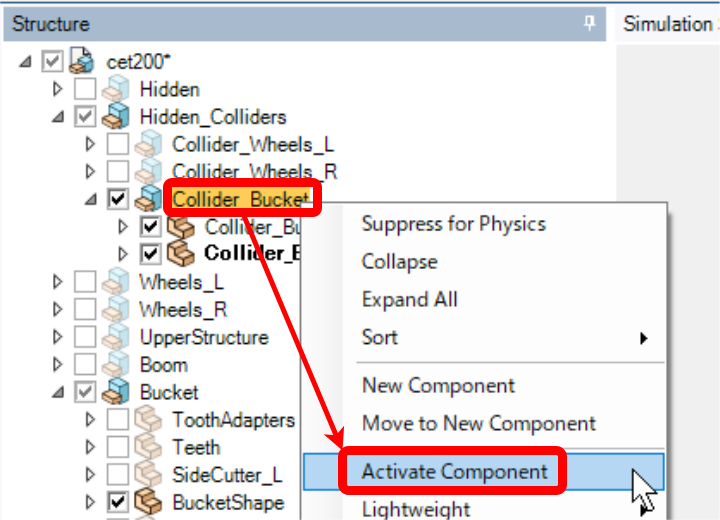
Designタブの Plane を選択後、バケットの原点オブジェクトを選択し、Planeを配置する。Planeが各軸に対して配置される。
Selectツール s を選択し、XZ面のPlaneを残し、残りのPlaneは削除する

Designタブの Mirror と Select Mirror Plane を選択後、 Structure パネルからPlaneを指定する

Mirror Component を選択後、
Collider_Bucket_Side_Lコンポーネントを指定する
少し待つと、Planeを境に
Collider_Bucket_Side_Lコンポーネントを鏡像反転させた右側面のコライダコンポーネントができる。誤操作防止のため、Selectツール s を選択する。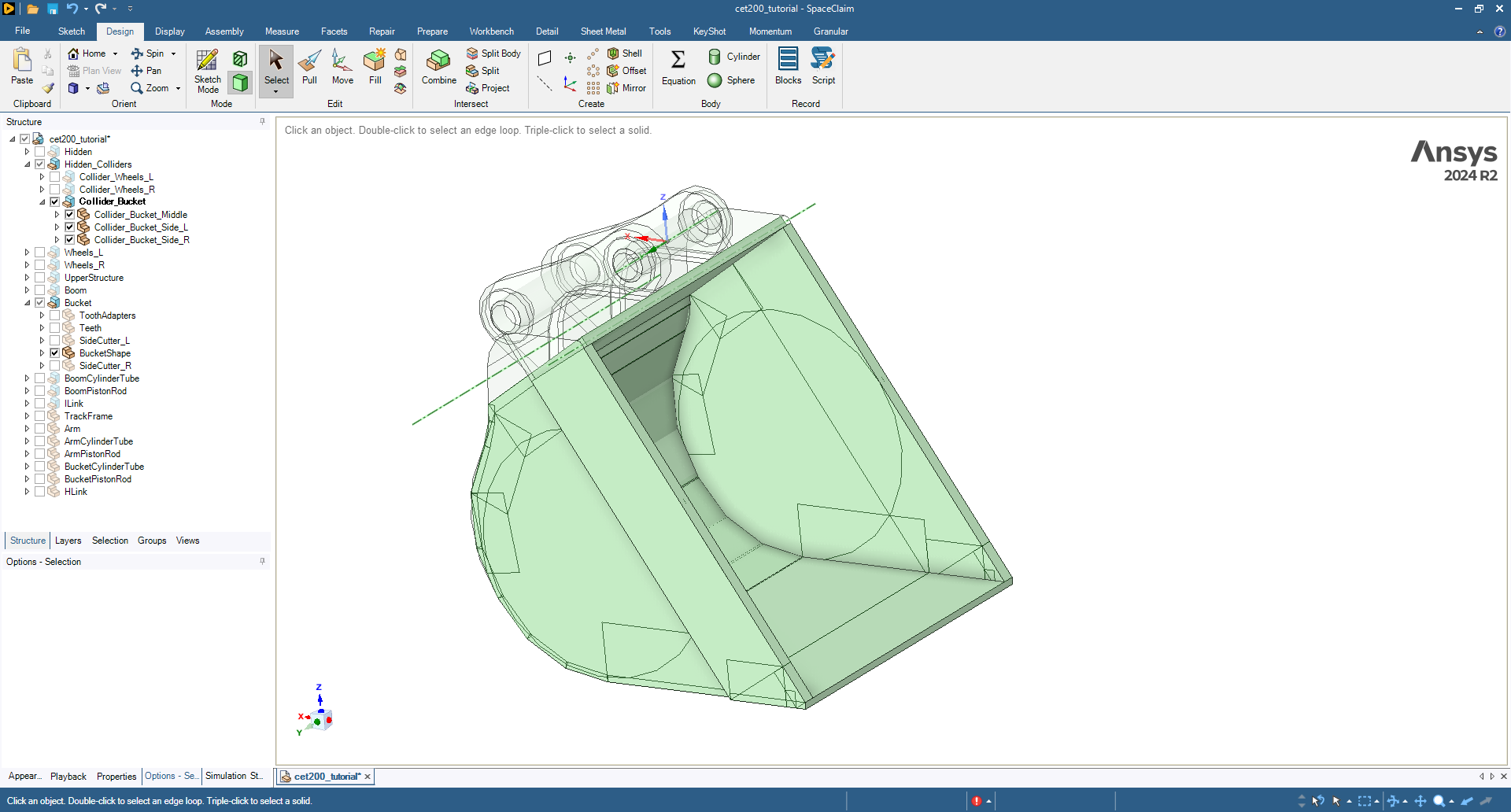
右側面のコライダコンポーネントの名前を
Collider_Bucket_Side_Rに変更するStructure パネルから
Hidden_Colliders/Colider_Bucketコンポーネントに配置したPlaneを削除する
事後処理
Structure パネルからルート
cet200_tutorialを全表示するStructure パネルから
HiddenとHidden_Collidersコンポーネントを非表示にするStructure パネルから
Bucket/BucketShapeを選択するDisplayタブの Color を選択後、Opacityの Show 100% Opaque を選択し、バケットの透明度を元に戻す
